GA4
GA4を初めて置く(2026)測定開始から静的サイト配線まで
ようこそからのプロパティ作成、測定IDの環境変数配線、データ保持14か月、内部トラフィック定義とデータフィルタ有効化。旧UA/旧メニュー名との差分付き。
静的サイトを公開したあと、「アクセス解析をどこから始めるか」で止まりやすいです。古いUniversal Analyticsの手順や「タグ設定を構成」だけの記事のまま進めると、メニューが見つからず、タグだけ貼って自分の閲覧が数字を汚したままになります。読み終わると、通常ブラウザでGA4プロパティを作り、測定IDをビルドに載せ、データ保持と内部除外まで一通り終え、リアルタイムでヒットを確認できる状態になります。
このサイト(デルタメモ)ではAstroとGitHub Actionsで PUBLIC_GA4_MEASUREMENT_ID をheadのgtagに渡しています。手順の芯は他の静的サイトでも同じです。画面ラベルは変わります。迷ったら Googleアナリティクス ヘルプ を優先してください。スクショの測定ID等は伏せています。
この記事でわかること
- ログインとID発行を通常ブラウザに分けること
- ウェブストリームから測定IDまでの通し手順
- 静的サイトへ測定IDを載せる型(環境変数 → headのgtag)
- データ保持14か月と、内部トラフィック定義+データフィルタ有効化
- 作業前にAIへ渡す入力(貼り付け文)
前提・環境
| 項目 | 内容 |
|---|---|
| 執筆時点 | 2026-09 |
| ブラウザ | 通常のChromeまたはEdge(Cursor・VS Codeなどエディタの内蔵ブラウザでGoogleログインしない) |
| 対象 | 初めて GA4プロパティを置く静的サイト |
| このサイト | PUBLIC_GA4_MEASUREMENT_ID → BaseLayout のgtag → deploy-pages |
ログイン経路の禁則は IDE内蔵ブラウザでGoogleにログインするとアカウントが保護されやすい です。キーイベントは初回必須ではないので、後から GA4キーイベント設定 へ回します。
旧手順/Webナレッジとの手順差異
| 旧手順/Webナレッジ | 最新(この記事執筆時に確認したこと) |
|---|---|
Universal Analytics(UA)プロパティ/UA- トラッキングID | GA4 のみ。測定IDは G- で始まる |
| 管理の「コンバージョン」専用メニュー | キーイベントはイベント一覧側(初回は後回しで可) |
| 記事の「タグ設定を構成」だけを探す | ストリーム詳細の Googleタグ → タグ設定を行う |
| 内部IPを定義しただけで除外完了 | データフィルタで有効化が別手順(既定が「テスト」のまま残ることがある) |
| ユーザー設定の表示期間を伸ばす=保持を伸ばした | データの保持(イベントデータ)と表示期間は別物 |
| GTM必須/全ページにスニペット手貼り | 静的サイトは共通head +環境変数で足りることが多い |
手順
手順1: 通常ブラウザで「測定を開始」まで進める
- Googleアナリティクス を 通常のChrome/Edge で開く 2.「測定を開始」からアカウント名を入れる 3.データ共有は個人メディアなら「Googleのプロダクトとサービス」だけオフでもよい(他は既定で可)
測定IDをチャットに貼らないでください。ログインとサイト配線を同じ経路で混ぜないでください。
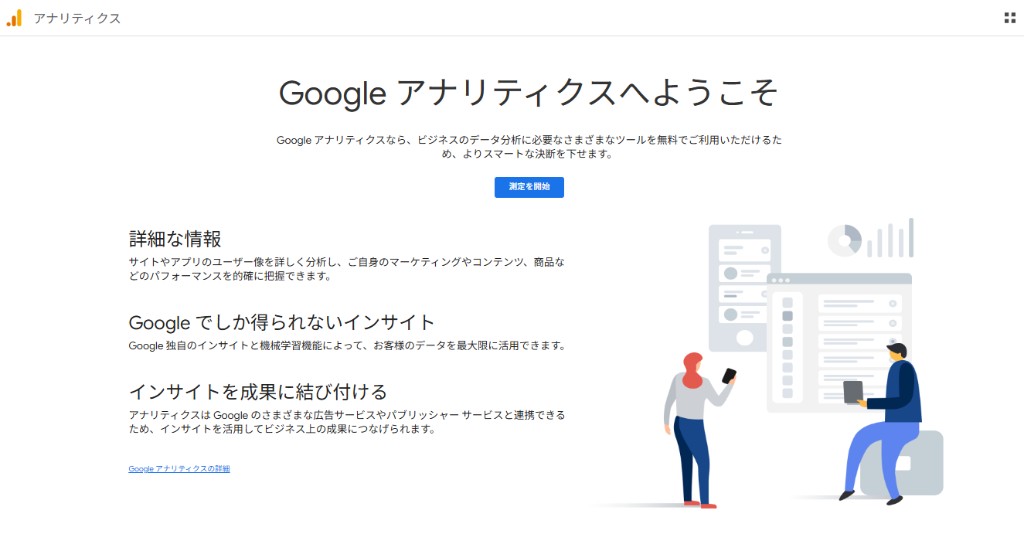
アカウント作成の画面に進み、内蔵ブラウザではログインしていないことを確認してください。
手順2: プロパティとウェブストリームを作る
1.プロパティ名、タイムゾーン(日本)、通貨(JPY)
2.業種・規模、ビジネス目標(まずは「ウェブ/アプリのトラフィックの分析」だけで可)
3.利用規約に同意(GDPRのデータ処理規約にも同意して進む)
4.プラットフォームは ウェブ
5.本番URL(例: https://your-site.example/)とストリーム名を入れ、拡張計測はオンのままで作成(プレースホルダ mywebsite.com は不可)
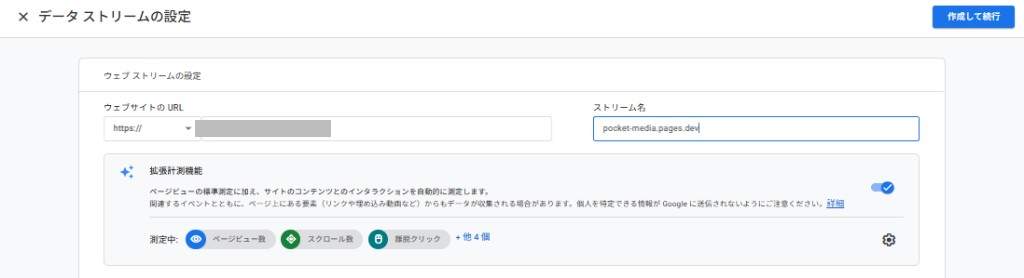
本番URLのウェブストリームがあり、測定ID(G- で始まる)がストリーム詳細に表示されることを確認してください。
手順3: 測定IDを静的サイトの環境変数へ載せる
1.測定IDは手元かデプロイ用の変数にだけ残す(チャット・Gitの平文に出さない)
2.公開環境変数(例: PUBLIC_GA4_MEASUREMENT_ID)に G-… を渡す
3.共通レイアウトの <head> で、値があるときだけgtagを出す
4.デプロイ後、プライバシーの「アクセス解析」を実導入向けに更新する
5. GA4のリアルタイムでヒットを確認する
このサイトでは BaseLayout.astro と deploy-pages.yml がその型です。GTM必須ではありません。コンソールの「手動インストール」スニペットを全ページに直貼りして終わらないでください。
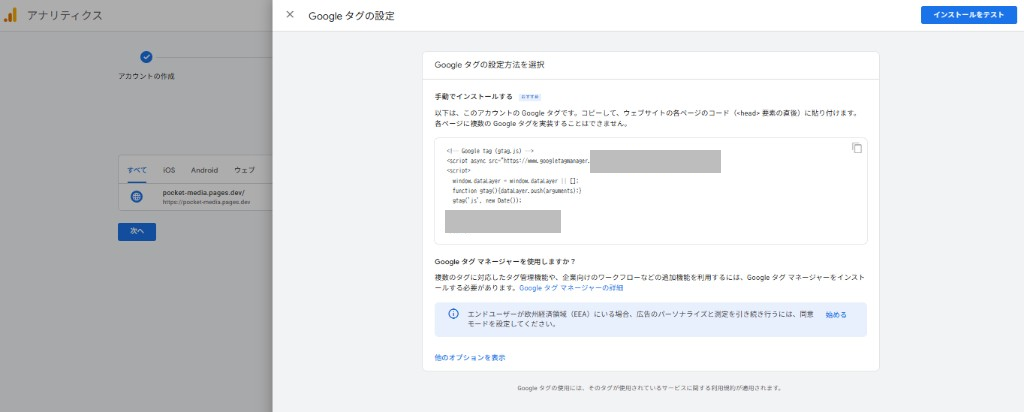
本番HTMLのheadに測定ID付きgtagがあり、リアルタイムにヒットが見えることを確認してください(反映待ちはあり得ます)。
手順4: データ保持を14か月にする
1.管理 → データの収集と修正 → データの保持 2.イベントデータの保持を 14か月 にする 3.「新しいユーザーアクティビティのたびにリセット」は オン でよい
ユーザー設定の「デフォルトの期間」はレポート表示の好みだけで、保持とは別です。
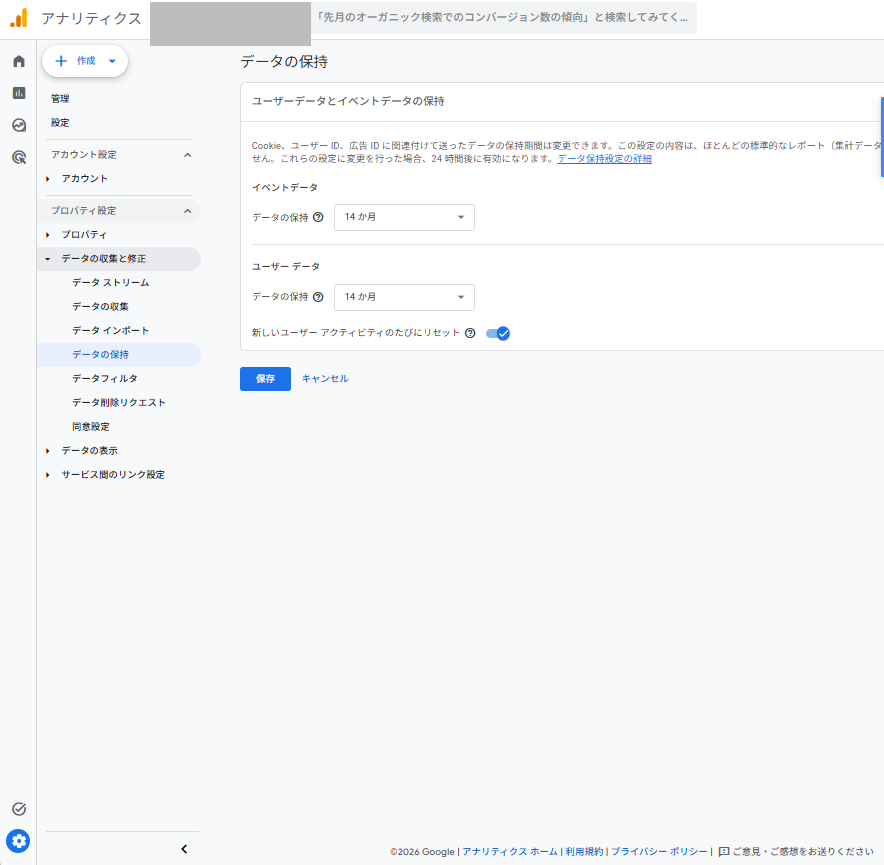
イベントデータの保持が14か月であること、表示期間の変更だけで終わっていないことを確認してください。
手順5: 内部トラフィックを定義し、データフィルタを有効にする
1.データストリーム → 対象ストリーム → タグ設定を行う(執筆時点のラベル)
2. もっと見る → 内部トラフィックの定義 → 作成(ルール名例: home、traffic_type は internal、IPは「等しい」が単純)
3.管理 → データフィルタ でInternal Traffic(除外)を確認
4.状態がテストなら、確認後に 有効 へ変更して保存
定義とフィルタは別です。有効以降の受信分から除外され、過去分は遡りません。
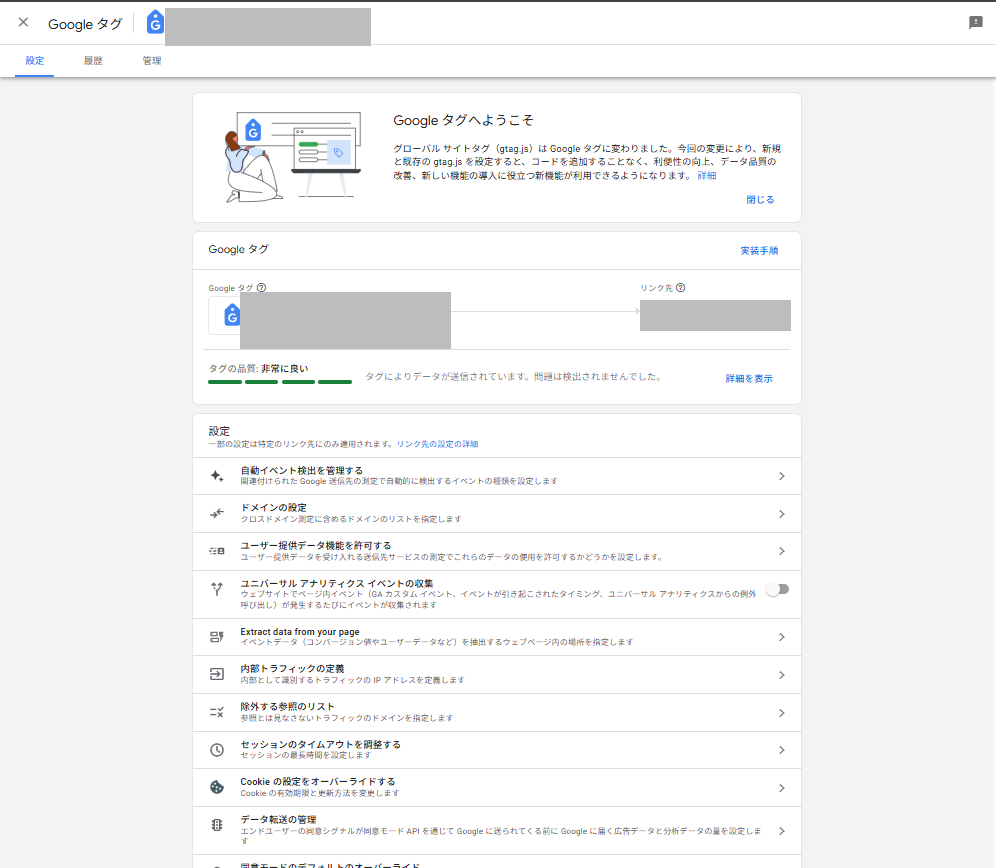
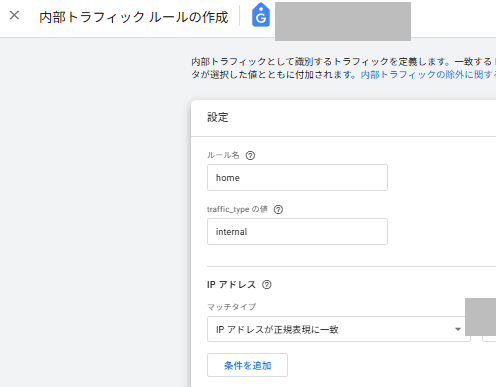
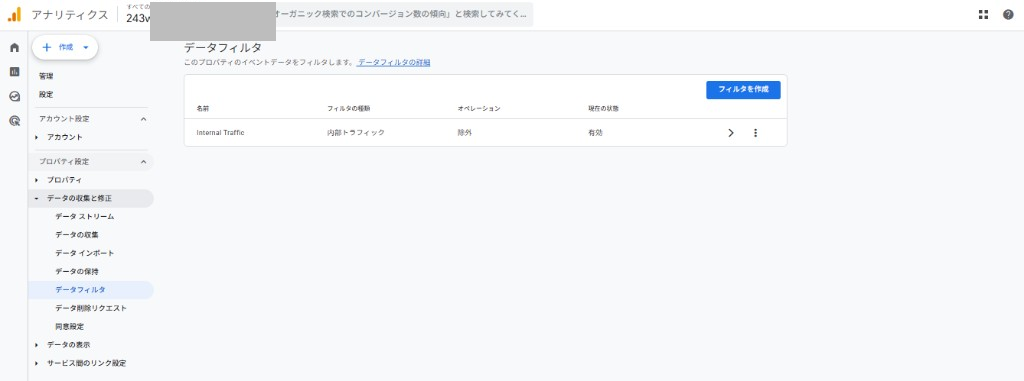
内部ルールがあり、データフィルタの状態が 有効 であることを確認してください。
うまくいかないとき
| 症状 | 見ること |
|---|---|
| リアルタイムが0 | デプロイ済みか、本番URLとストリームURLが一致しているか、広告ブロッカー |
| ホームは「データなし」 | 集計待ちはよくある。リアルタイムが動けばタグ自体は通っていることが多い |
| 内部除外が効かない | マッチタイプ、フィルタがテストのままか、IPが変わっていないか |
| メニューが見つからない | 「タグ設定を行う」「データの保持」「データフィルタ」。古い「タグ設定を構成」に固執しない |
| ログイン拒否 | 内蔵ブラウザをやめ、通常Chrome/Edgeだけにする |
作業前にAIへ渡す入力
次は、読者が AIへのプロンプト(またはrules)に出す指示のサジェストです。そのままコピーして使えます。長い人間向け手順は書きません。
AI向け:永続ルール(rules / AGENTS.md)
GA4 の新規設定は手順解説型。Google ログイン/Analytics 操作は通常の Chrome または Edge のみ。内蔵ブラウザでログインするな。
測定 ID・ストリーム ID・メール・IP をチャットに出すな。
過去手順(UA、タグ設定を構成、定義だけで除外完了)を本線にするな。内部除外は定義+データフィルタ有効まで。
ログイン・ID発行とサイト配線を混ぜるな。
AI向け:この作業の開始時にチャットへ貼る文
GA4 を初めて置く。手順解説として、前提→旧手順/Webナレッジとの手順差異→番号手順(各末尾に「〜ことを確認してください」)で案内せよ。
ログインは通常ブラウザで人間が行う。測定 ID 等はチャットに貼るな。
順は 測定開始→ストリーム→環境変数配線→保持14か月→内部定義とデータフィルタ有効。古い「タグ設定を構成」に固執するな。
人間向け
なし。上のAI向けサジェストをプロンプトに貼るだけでよい。
まとめ
- ログインとID発行は通常ブラウザ。配線はリポ/デプロイ
- 本番URLのウェブストリームと測定IDがある
- headにgtagが載り、リアルタイムで確認できる
- データ保持は14か月(表示期間と取り違えない)
- 内部ルール+データフィルタが有効
次の一歩は、必要になったときのキーイベント設定です。