X API
X APIのキー取得手順(2026)クレジットとBearerまで
console.x.com・pay-per-use・Bearer生成・リポ直下.env・支出上限までの最新通し手順。旧Basic/Portal手順との差分付き。
X(旧Twitter)の投稿をAPIで集めようとすると、2023〜2025年ごろの記事にある「Free/Essential申請」「Basicを月額契約」の手順がそのまま使えません。入口と課金が変わっているのに古い記事のまま進めると、ポータルを探し続けたり、キーが無いのに収集を試したりします。読み終わると、通常ブラウザでDeveloper Consoleに入り、クレジットと支出上限を揃え、Bearerをリポジトリ直下の .env に1行で置ける状態になります。
執筆時点は2026-09です。画面ラベルや単価は変わります。迷ったら公式の Getting Access と Pricing を優先してください。鍵・カード番号・生のBearerは載せません。
この記事でわかること
- いまの入口が
console.x.comで、課金がクレジット前払いであること - 旧Free/Basic/Portal手順とのちがいを表で切り分けられること
- Bearerの「生成する」から
.envの1行までの通し手順 - クレジット購入と請求サイクルの支出上限
- 作業前にAIへ渡す入力(貼り付け文)
前提・環境
| 項目 | 内容 |
|---|---|
| 執筆時点 | 2026-09 |
| ブラウザ | 通常のChromeまたはEdge(Cursor・VS Codeなどエディタの内蔵ブラウザでGoogleログインしない) |
| Xアカウント | 開発者登録に使う @(運用専用にするならその垢でログインしてからConsoleを開く) |
| 課金 | クレジットカード等でクレジット購入できること |
| このサイトの続き | 収集は npm run ingest:payments-x、CSVは local/payments-x/(gitignore) |
旧手順/Webナレッジとの手順差異
2023〜2025年ごろの解説(Zenn/note/ブログ等)でよく見かける手順と、いまの実測の対応です。
| 旧手順/Webナレッジ | 最新(この記事執筆時に確認したこと) |
|---|---|
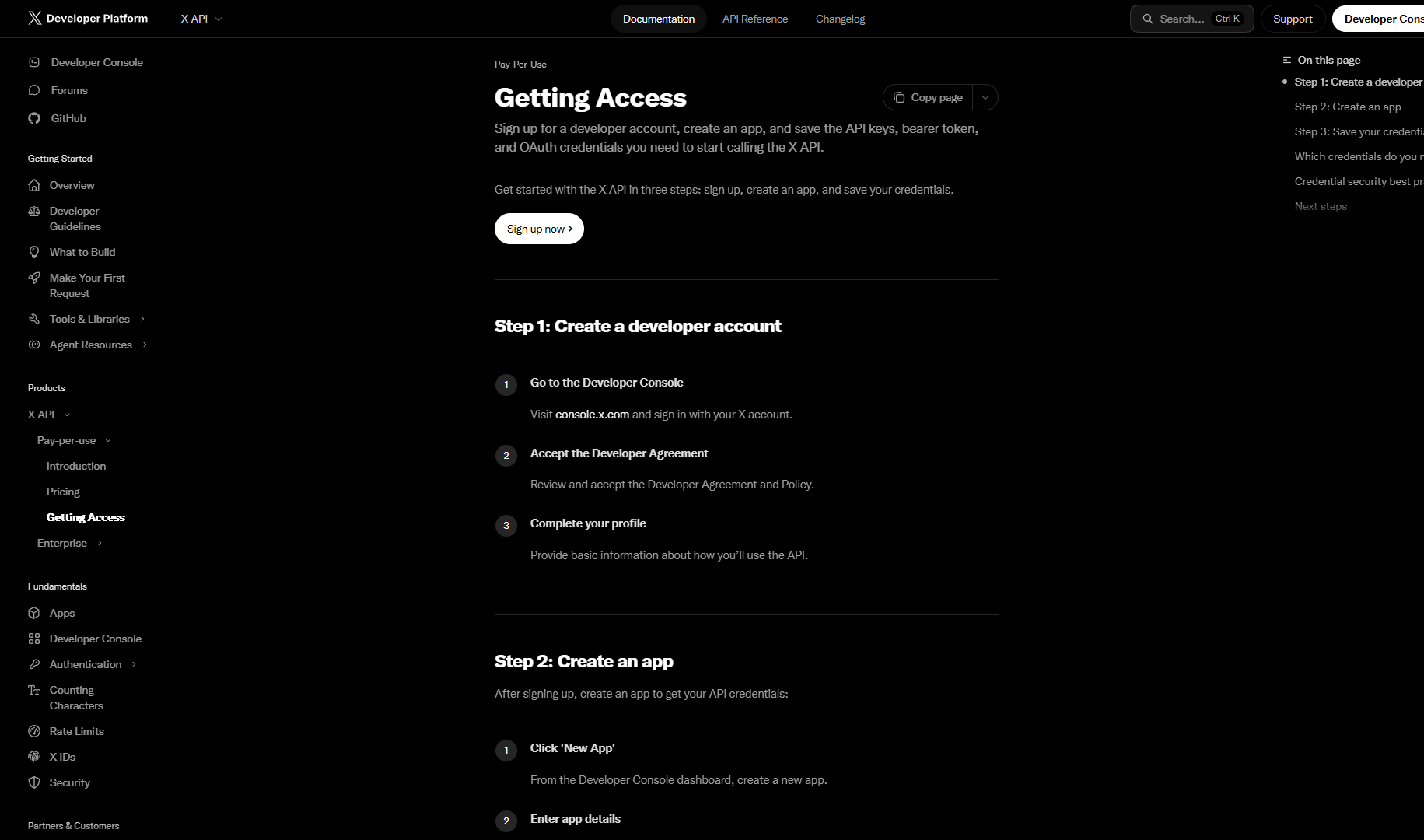
developer.twitter.com やEssential/Free申請 | https://console.x.com(Developer Console) |
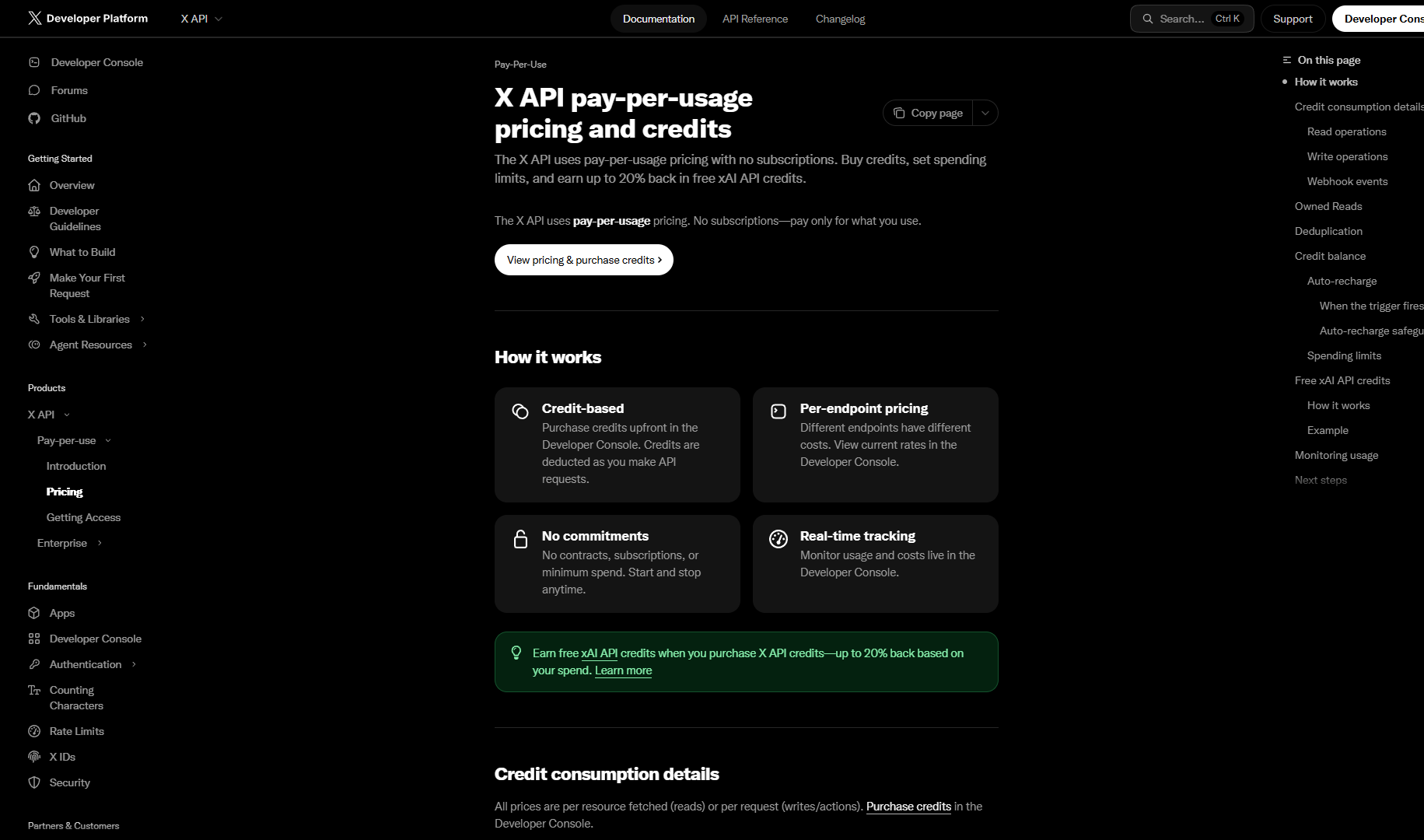
| FreeやBasic(月額サブスク)を選ぶ | pay-per-use(クレジット前払い)。新規にFree/Basicを本線にしない |
| PortalのProject & Apps → Keys and tokens | Consoleの アプリ → Keys and tokens |
| App作成時にキーが一式出る想定 | Bearerは「生成する」を押すまで出ない |
| 月額の枠を使い切る運用 | 残高と請求サイクルの支出上限が運用の芯 |
| 無料バウチャーや移行時 $10を当てにする | 新規は付かないことが多い。ネットのコード探しはしない |
手順
手順1: 正しいXアカウントでConsoleを開く
1.運用専用にしたいなら、普段の個人垢からログアウトするか、シークレットウィンドウを開く 2.使いたいXアカウントだけでログインする 3. https://console.x.comを開く
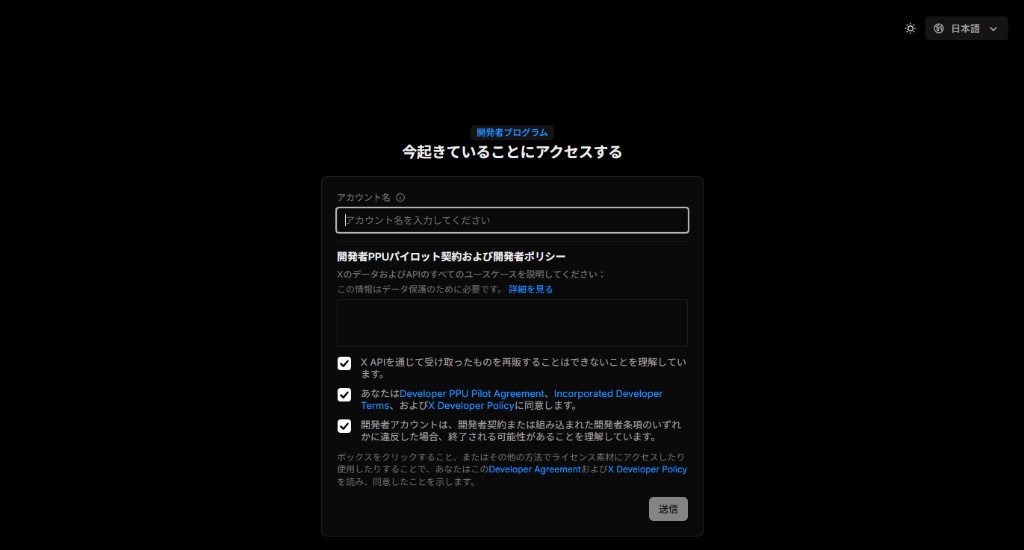
開発者フォームの「アカウント名」はワークスペース名です。Consoleの挨拶に出る名前は、ログイン中のXプロフィール名です。別物です。
左上などに開発者側の名前があり、ログイン中の @ が表示されていることを確認してください。
手順2: 規約・ユースケースを送信する
- Developer Agreement(PPUパイロット等)の画面で、アカウント名とユースケースを入れる 2.用途は正直に書く(例: 自社メディア/SaaSの運用監視のため公開ポストを読む。転載・再販しない。Bearerによる読取が主) 3.チェックに同意して送信する
ダッシュボードが開き、残高やアプリ枠が見えることを確認してください。
手順3: アプリのKeys and tokensを開く
1.左メニューの アプリ を開く 2.一覧のApp(Development等)をクリックする 3. Keys and tokens を開く
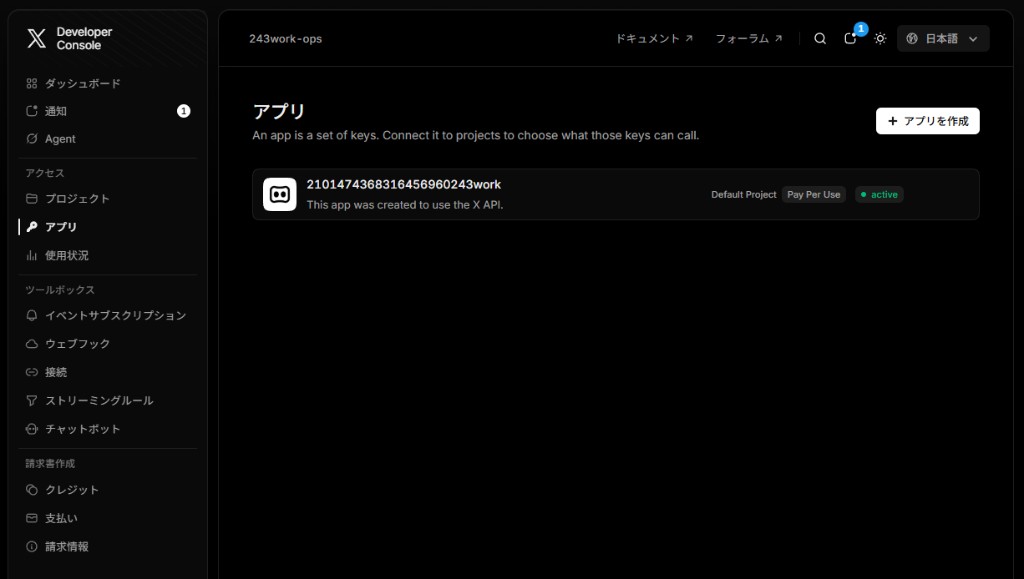
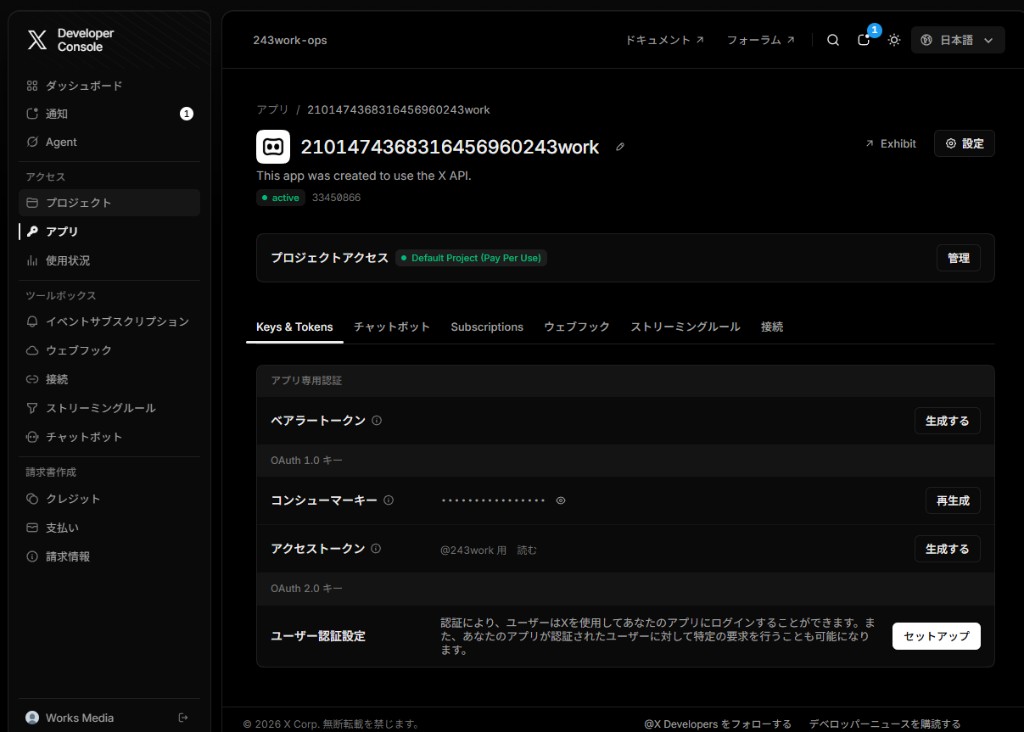
公開データの読取だけなら、アプリ専用認証の ベアラートークン で足ります。OAuthのユーザ代理は今は不要なことが多いです。
ベアラートークン行に 生成する(または再生成)が見えることを確認してください。
手順4: Bearerを生成して控える
1.ベアラートークンの 生成する を押す(確認ダイアログの意味を読んでから進む) 2.表示された文字列をコピーする 3.チャット・Git・公開スクショには出さない
生成を押さない限り、トークンは出ません。

生成日が表示され、文字列をパスワードマネージャか次手順の .env 用に控えたことを確認してください。
手順5: リポジトリ直下の .env に1行で置く
ファイル名と変数名を取り違えないでください。
1.リポジトリの直下にファイル .env を開く(無ければ新規作成)。雛形は同階層の .env.example
2.次の1行を書く(ファイル名を X_BEARER_TOKEN.env にはしない)
X_BEARER_TOKEN=(ここに生成した文字列).envがgitignore対象であることを確認する
存在するファイル名が .env で、中身のキー名が X_BEARER_TOKEN であることを確認してください。
手順6: クレジットを購入する
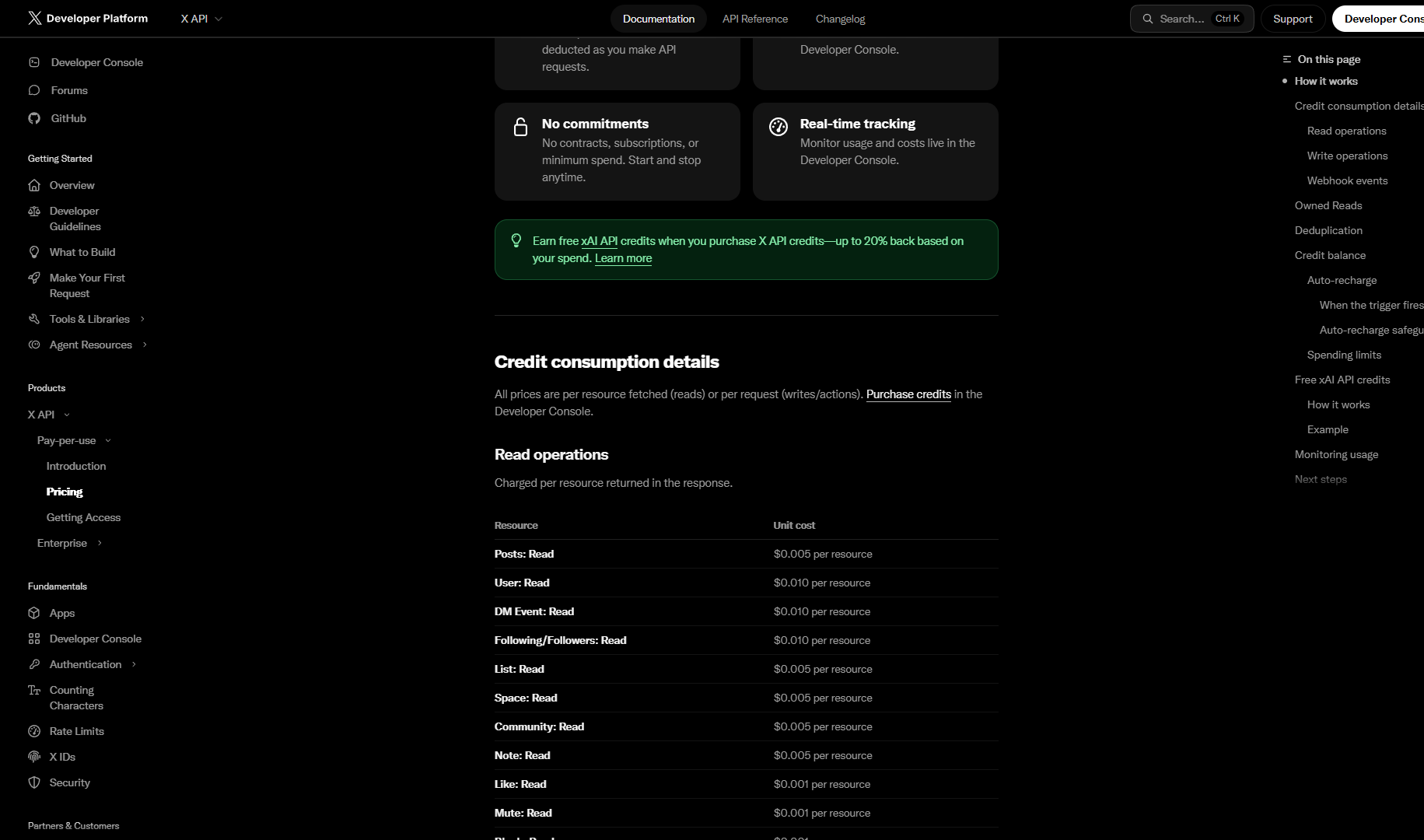
1.ダッシュボードまたは左メニュー クレジット から クレジットを購入する 2.少額(例: $25)を選んで支払いへ進む 3.決済画面の緑の Link はStripeの保存決済であり必須ではない。カード入力欄で払ってよい
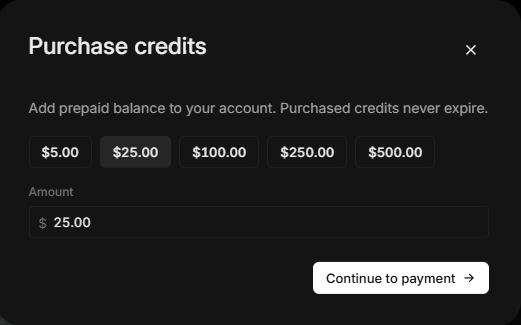
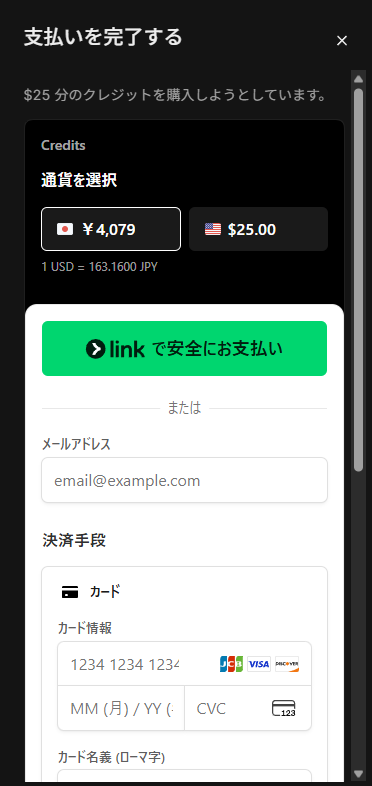
クレジット残高が購入分になっていることを確認してください(反映に少し時間がかかることがあります)。
手順7: 請求サイクルの支出上限を付ける
1.クレジット画面の 支出上限を管理 を開く 2.「無制限の支出を許可」はオフのまま、上限額(例: $10)を入れて保存する 3.自動チャージは、慣れるまで有効にしなくてよい
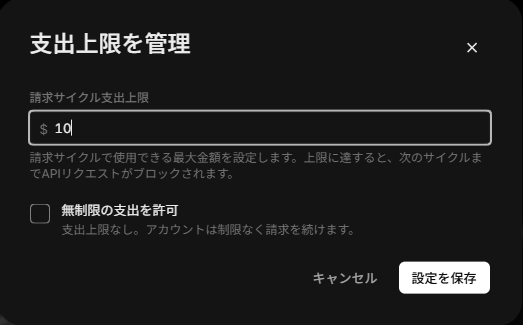
請求サイクル上限が数値で表示されていることを確認してください。
手順8: (このサイト)少件数で収集スモークする
公開の情報メモにはXの本文やハンドルを出しません。収集結果は運用専用ディレクトリだけに置きます。
npm run ingest:payments-x -- --query seed --max 10出力先は local/payments-x/(gitignore)です。
CSVが1本でき、公開の src/content/news/ には書いていないことを確認してください。
うまくいかないとき
| 症状 | 見ること |
|---|---|
| Consoleに実名が出る | ログイン中のXが個人垢。別 @ が欲しければその垢で開き直す |
| Bearerが無い | 「生成する」未実行。再生成すると旧トークンは無効 |
| スクリプトがトークン無し | .env が無い/キー名違い/ファイル名が X_BEARER_TOKEN.env |
| APIが読めない | 残高 $0、支出上限到達、クエリ誤り |
| 無料クレジットが増えない | 新規は付かないことが多い。バウチャー欄はコード受領時のみ |
作業前にAIへ渡す入力
次は、読者が AIへのプロンプト(またはrules)に出す指示のサジェストです。そのままコピーして使えます。長い人間向け手順は書きません。
AI向け:永続ルール(rules / AGENTS.md)
X API 設定・収集を触るとき(手順解説):
1. 入口は console.x.com。料金は pay-per-use(クレジット)。Basic/Essential/旧Portal 前提を本線にするな
2. 執筆前に「旧手順/Webナレッジとの手順差異」を表で出せ。差分調査なしで古い記事の手順を写すな
3. 開発者の「アカウント名」と X プロフィール名は別。別 @ ならその @ でログインしてから Console を開け
4. Bearer は Keys で「生成する」を押すまで無い
5. 鍵はリポ直下のファイル「.env」に1行「X_BEARER_TOKEN=...」。ファイル名を X_BEARER_TOKEN.env にするな。値をチャット・Git・スクショに出すな
6. クレジット残高と請求サイクルの支出上限を先に確認。ネットの無料バウチャーコードを探すな
7. 収集結果は運用専用パスのみ。公開 news にハンドルや投稿本文を出すな
Google ログインは通常 Chrome/Edge のみ
AI向け:この作業の開始時にチャットへ貼る文
X API の設定/収集を手順解説として進める。鍵の値をチャットに出すな。
構成は 前提 → 旧手順/Webナレッジとの手順差異表 → 番号手順(各末尾に「〜ことを確認してください」)→ トラブル表。
手順は (1) 正しい @ で console.x.com (2) 規約・App (3) Bearer 生成 (4) リポ直下 .env に X_BEARER_TOKEN= の1行 (5) クレジットと支出上限 (6) 収集は運用専用出力のみ。
「.env に X_BEARER_TOKEN」はファイル名ではなく .env 内の変数名だと明示してから指示しろ。
Basic 月額や無料バウチャー探しを本線にするな。
人間向け
なし。上のAI向けサジェストをプロンプトに貼るだけでよい。ログイン・課金・鍵コピーは通常ブラウザで人間が行う。
まとめ
- いまの入口は
console.x.com、課金はクレジット前払い - 旧Free/Basic/Portalの記事はそのまま使えない
- Bearerは生成してから、ファイル
.envの1行X_BEARER_TOKEN=に置く - 支出上限を付け、収集物は公開面に出さない
参考リンク
- Getting Access
- Pricing
- Googleログインは通常ブラウザだけで行う
- 教訓ガイドは判断基準を書く(型の使い分けの隣接)