AdSense
AdSense申請と静的サイトへの配線(2026)
個人用Googleアカウントでの申請、publisherコードとads.txt、同意メッセージ、準備中ステータス。Workspace誘導やads.txt不明の切り分け付き。
静的サイトをCloudflare Pagesなどで公開している方向けに、Google AdSenseの申請から「準備中」までの通し手順です。「仕事用Google」を選んでWorkspace課金に入ったり、ads.txt不明をファイル欠落と決めつけたりすると止まります。読み終わると、個人用アカウントで申請し、ca-pub とads.txtを本番に載せ、所有権確認のあと審査待ちを待てる状態になります。
このサイト(デルタメモ)ではAstroとGitHub Actionsでビルドしています。手順の芯は他の静的サイトでも同じです。画面ラベルは変わります。迷ったら AdSenseヘルプ を優先してください。publisher IDは伏せています。
この記事でわかること
- 申請前に揃えておくページと連絡先
- Googleアカウントは個人用で足りること(Workspaceは必須ではない)
ca-pubコードとads.txtの載せ方- 同意メッセージ(CMP)と、サイト管理の「準備中」「ads.txt不明」の見方
- 作業前にAIへ渡す入力(貼り付け文)
前提・環境
| 項目 | 内容 |
|---|---|
| 執筆時点 | 2026-09 |
| ブラウザ | 通常のChromeまたはEdge(Googleログインは内蔵ブラウザ禁止) |
| サイト | HTTPSで公開済み。HTMLを自分で直せる |
| このサイト | PUBLIC_ADSENSE_CLIENT → BaseLayout head、public/ads.txt |
公式の資格要件は AdSenseの資格要件 です。
旧手順/Webナレッジとの手順差異
| 旧手順/Webナレッジ | 最新(この記事執筆時に確認したこと) |
|---|---|
| AdSenseのためにGoogle Workspace(仕事/ビジネス用)が必要 | 個人用アカウントで仕事用メールを紐づけて足りる |
| 広告ユニットのスロットIDまで審査前に必須 | 審査中は clientスクリプト+ads.txt で足りることが多い |
| ads.txt「不明」=ファイルが無い | 未クロールが多い。先に本番URLで中身を目視 |
| CMPは日本サイトなら無視してよい | EEA等向けに求められることがある。Google提供CMPで済ませてよい |
| publisher IDを記事やチャットに載せる | 伏せる。環境変数と秘密保管のみ |
手順
手順1: 申請前のページと連絡先を揃える
次があると安心です。
- HTTPSで公開されていること
- プライバシーポリシー(Cookie・第三者配信の記載)
- 運営情報と、届く連絡先
- 薄い自動生成だけに見えない、読める本文
連絡先が「準備中」のままだと心もとないです。独自ドメインは必須ではありませんが、審査では有利と言われやすいです。
本番でプライバシーと運営情報が開けることを確認してください。
手順2: 個人用Googleアカウントで申し込む
- AdSense を通常ブラウザで開く 2.仕事用メールを使うなら 個人用のアカウント作成 でそのアドレスを紐づける 3.「仕事/ビジネス用」はWorkspaceへ進むので、AdSenseだけなら選ばない 4.収益化するサイトのURLを入れ、支払い・税務などアカウント情報を進める
Workspace課金フローに入っておらず、サイトURLが登録できていることを確認してください。
手順3: publisherコードをサイトへ載せる
発行されるスクリプトはだいたい次の形です。
<script async
  src="https://pagead2.googlesyndication.com/pagead/js/adsbygoogle.js?client=ca-pub-xxxxxxxxxxxxxxxx"
  crossorigin="anonymous"></script>
このサイトでは、ビルド時の環境変数 PUBLIC_ADSENSE_CLIENT に ca-pub-… を渡します。値が入ると BaseLayout.astro がheadに出します。デプロイ定義は deploy-pages.yml です。
広告ユニットのスロットIDはサイト承認後に作ります。未設定のあいだは枠の ins を出さず、審査用のclientスクリプトだけ載せる実装にしてください。
本番HTMLに ca-pub- のスクリプトがあることを確認してください(値はチャットに貼らないでください)。
手順4: ads.txtをルートに置く
形式は次のとおりです(数字は自分のpublisher ID)。
google.com, pub-xxxxxxxxxxxxxxxx, DIRECT, f08c47fec0942fa0ca-pub- の接頭辞を外した数字が pub- 側です。静的サイトでは公開ルートのファイル(例: public/ads.txt)がデプロイ後の /ads.txt になります。
ブラウザで https://(本番ホスト)/ads.txt を開き、中身が見えることを確認してください。
手順5: 所有権確認を通す
1.コードを反映して再デプロイする 2. AdSense側で所有権確認が通るのを待つ(コードスニペットが分かりやすい。ads.txtやメタタグでも可)
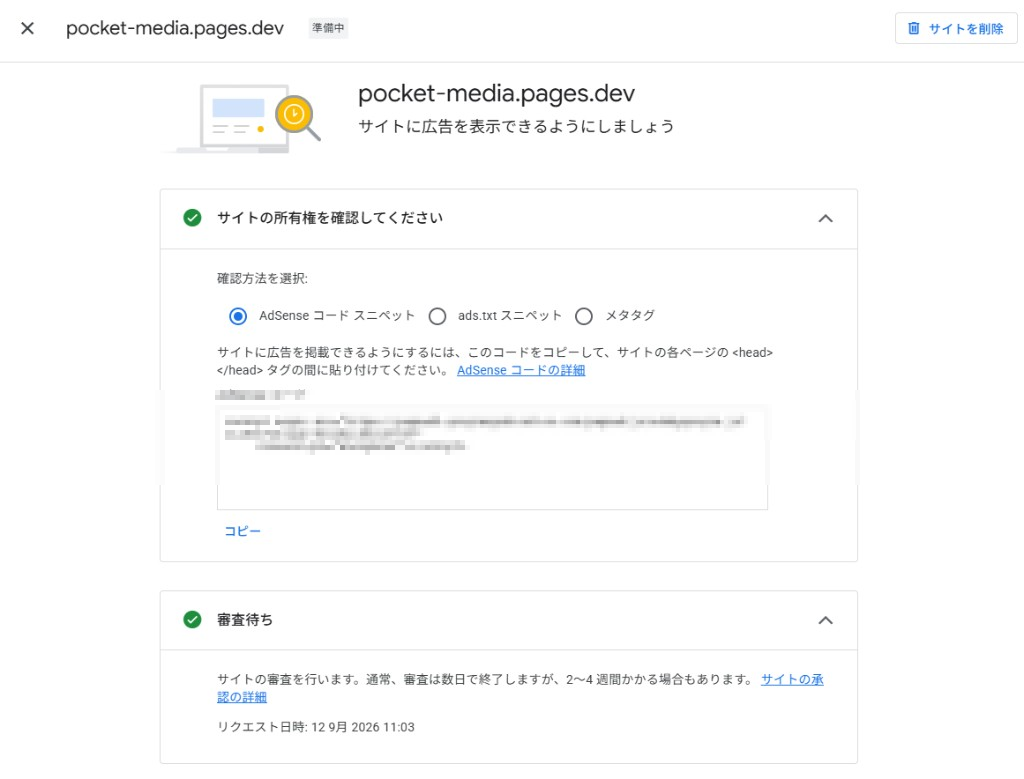
所有権の項目にチェックが付き、審査待ちへ進んでいることを確認してください。
手順6: 同意メッセージ(CMP)を送る
EEA・英国・スイス向けにCMPを求められることがあります。日本向けが中心でも、ここで済ませておくと安心です。
Google提供のCMPを選ぶのが手軽です。拒否がはっきり書かれている案(「同意しない」「同意する」「オプションを管理」など)で送信して大丈夫です。
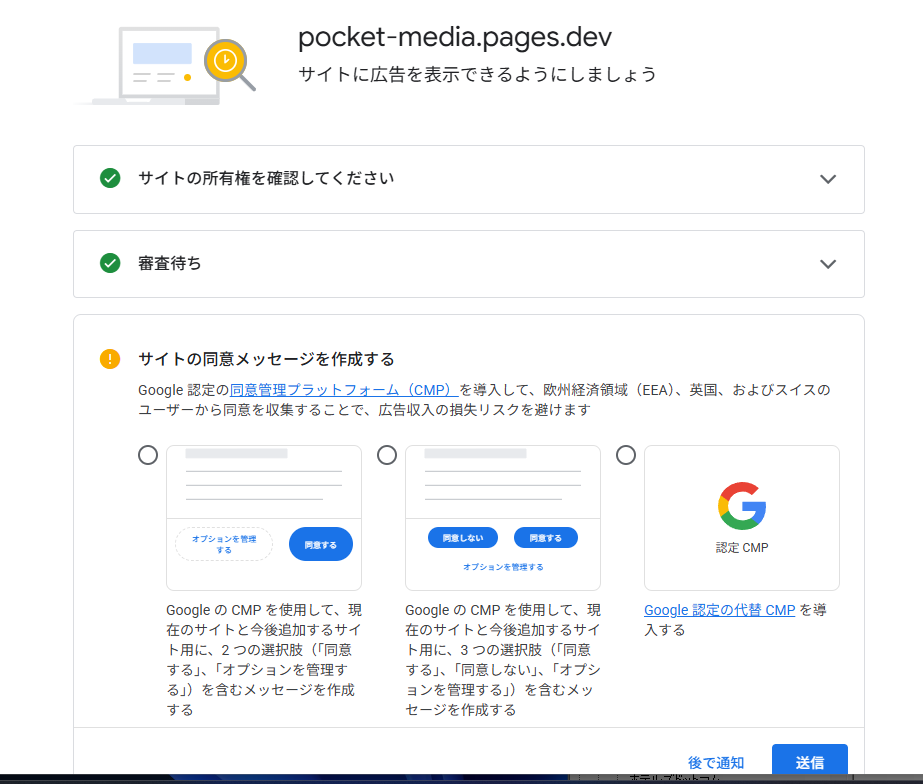
CMPを送信したこと、または画面上で「後で通知」のまま次へ進める状態であることを確認してください。
手順7: サイト管理の表示を読む
| 表示 | 意味 |
|---|---|
| 準備中 | 審査中。広告はまだ出ないことが多い |
| 準備完了 | 収益化の準備ができた状態 |
| 要確認/要審査 | 追加対応が必要。詳細を読む |
| ads.txt不明 | 未クロールが多い。先に公開URLを確認 |
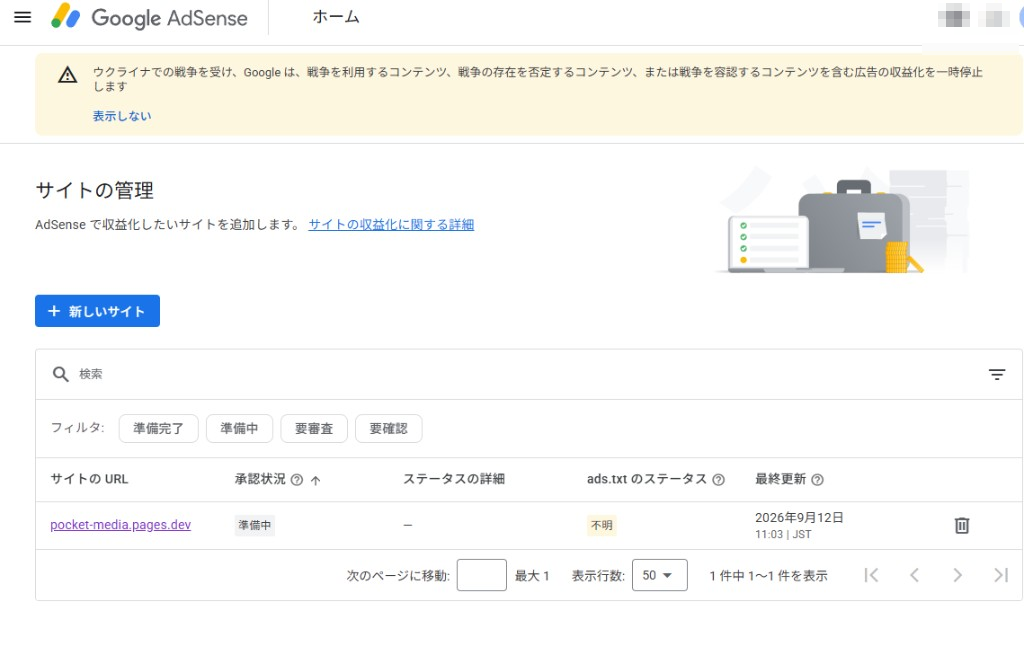
本番でコードとads.txtが見え、サイト管理が準備中(審査待ち)であることを確認してください。
うまくいかないとき
| 症状 | 見ること |
|---|---|
| 所有権が通らない | 本番HTMLに ca-pub- があるか。古いデプロイのままではないか |
/ads.txt が404 | public/ads.txt があるか。Pagesデプロイが成功しているか |
| 準備中のまま広告が出ない | 審査待ち。ユニットID未設定でも審査用スクリプトだけなら正常 |
| 要確認になった | ポリシー・薄いコンテンツ・連絡先を直し、案内に従って再審査 |
| Workspaceへ誘導された | 個人用アカウント作成に戻る。仕事用メールは「既存メールを使用」 |
作業前にAIへ渡す入力
次は、読者が AIへのプロンプト(またはrules)に出す指示のサジェストです。そのままコピーして使えます。長い人間向け手順は書きません。
AI向け:永続ルール(rules / AGENTS.md)
AdSense/publisher/ads.txt は手順解説型。publisher ID やアカウント固有値をチャット・Git・スクショに出すな。
Google ログインは通常ブラウザで人間が行う。内蔵ブラウザでログインするな。
Workspace 必須と決めつけるな。ads.txt 不明を即ファイル欠落と決めつけるな。
AI向け:この作業の開始時にチャットへ貼る文
AdSense 申請とサイト配線を手順解説で進める。publisher ID 等の値はチャットに貼るな。
前提→旧手順/Webナレッジとの手順差異→番号手順(各末尾に「〜ことを確認してください」)で案内せよ。ログインは通常ブラウザ前提。
人間向け
なし。上のAI向けサジェストをプロンプトに貼るだけでよい。
まとめ
- 個人用Googleアカウントと、公開サイトのコード/ads.txtがあれば申請を進められる
- 所有権確認のあと「準備中」なら、基本は待つ
- 承認後に広告ユニットのスロットIDを足す想定にすると、審査中の実装が単純になる
支払いプロフィールや本人確認はGoogleの案内に従ってください。サイトのHTMLとは別作業です。