Cursor
IDE内蔵ブラウザでGoogleにログインするとアカウントが保護されやすい
CursorなどIDEの内蔵ブラウザからGA4やGoogleにサインインすると拒否・アカウント無効化になりやすい理由と、通常ブラウザでの復旧手順。
Googleアナリティクス(GA4)やAdSense、AI Studioなど、Googleアカウントが必要な作業を、Cursorなどの IDE内蔵ブラウザから進めると、ログイン拒否やアカウント無効化(一時的な利用制限)に入りやすいです。同じ経路で何度も試すと保護が重なり、復旧に再審査と通常ブラウザでの本人確認が必要になります。読み終わると、「内蔵ブラウザではログインしない」「ログインは通常のChrome/Edgeで人間が行う」を合格条件として切れ、無効化後の復旧順も辿れます。画面のアカウント表示・電話番号・確認コードは伏せています。公式の説明は変わり得るので、迷ったら Googleアカウント ヘルプ を優先してください。
この記事でわかること
- IDE内蔵ブラウザでのGoogleログインを不合格と判定できる
- 拒否・無効化が起きたあとに、同じ経路で再試行しないと決められる
- 再審査〜通常ブラウザだけの復旧順を辿れる
- GA4などのログインと、測定IDの配線を分担できる
- 作業前にAIへ渡す入力(貼り付け文)がある
失敗1:内蔵ブラウザでGoogleにサインインする
状況: IDEのSimple BrowserやAI操作用ブラウザでAnalyticsなどを開き、ログインやアカウント切り替えを行う。
悪い例: 「ログインできませんでした。Chromeの最新バージョンに更新するか…」と出ても、同じ内蔵ブラウザで何度も試す。別アカウントのセッション直後に目的アカウントへ切り替える。AIに「代わりにログインして」と頼む。
良い例: Googleへのログイン・OAuth・Analytics/AdSense/AI Studioのサインインは、いつも使っている 本体のChromeまたはEdgeだけで、人間が行う。IDE内蔵ブラウザやエージェント自動化では開かない・操作しない。
合格条件: Googleアカウント操作に内蔵ブラウザと自動化を使っていない。
Googleは、普段と違うクライアントや埋め込みブラウザ、自動化に近い操作を強く警戒します。IDE内蔵のChromiumは、普段使っているChrome/Edge本体とは別物として扱われやすいです。
失敗2:拒否のあと同じ経路で重ねる
状況: 更新しろと言われたので内蔵Chromiumをいじる。拒否後に同じURLをIDEから開き直す。
悪い例: IDE内蔵のChromiumを「更新」しようとする。拒否されたあと、同じURLをIDEから何度も開き直す。別アカウントで開いていたAnalyticsを、そのまま目的の作業画面だと思い込む。
良い例: 本体のChrome/Edgeで同じURLを開く。アカウント表示を確認してから進む(確認も通常ブラウザで)。失敗が重なりそうならタブを閉じる。
合格条件: 「Chromeを更新しろ」=本体ブラウザで開き直す、と解釈している。拒否後に内蔵経路を連打していない。
無効化が出たとき(画面の例)
無効化の理由表示では、「複数の他のアカウントと一緒に作成または使用されていた」「コンピュータ プログラムまたはbotによって作成された可能性」といった文言が出ることがあります。IDE内蔵ブラウザや自動化に近い操作が、この判定につながりやすい、という理解で足りることが多いです。
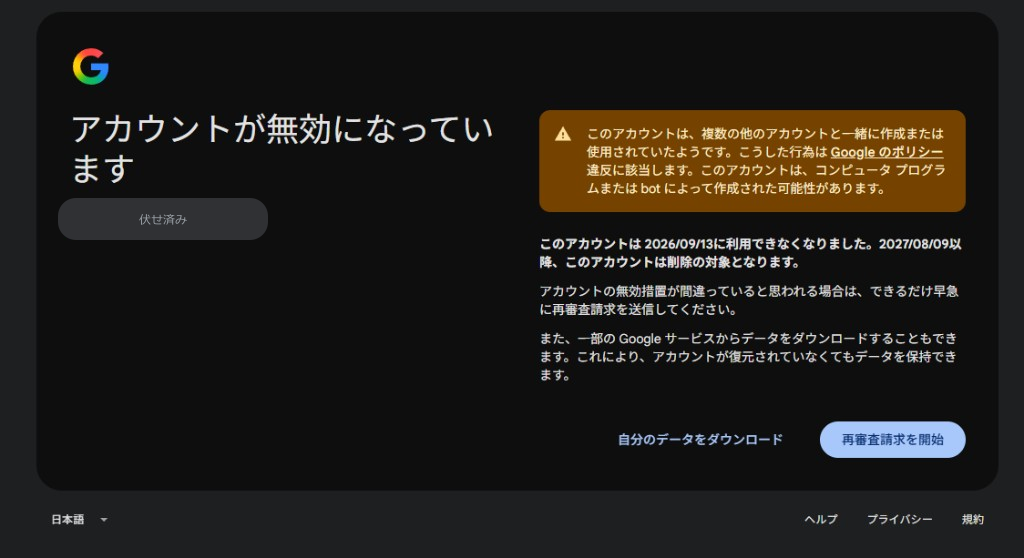
画面には、利用できなくなった日と、削除対象になる目安の日も出ます。文言は時期で変わります。
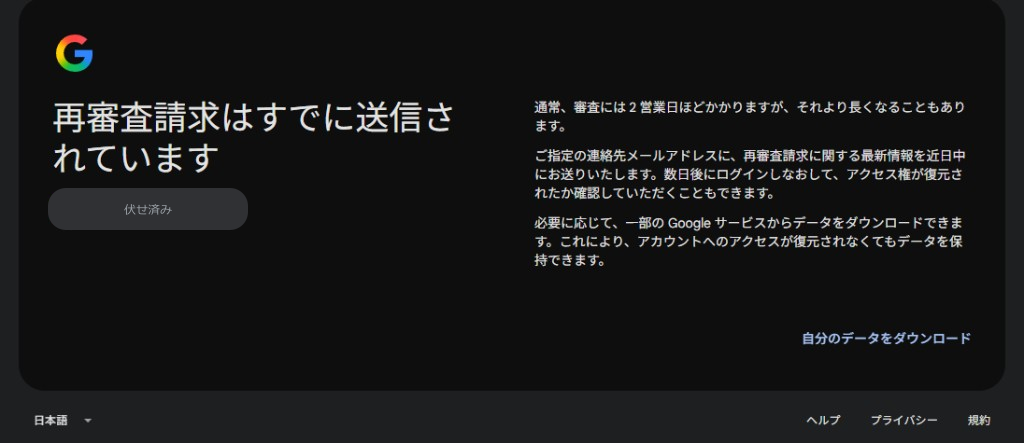
無効化が誤りだと思う場合は、画面の案内に従って再審査請求を送ります。送信済みになると、だいたい次のような確認画面になります。審査は数営業日かかる旨と、連絡先メールへの通知、データのダウンロード案内が出ます。
再審査が承認されたら(通常ブラウザだけで続ける)
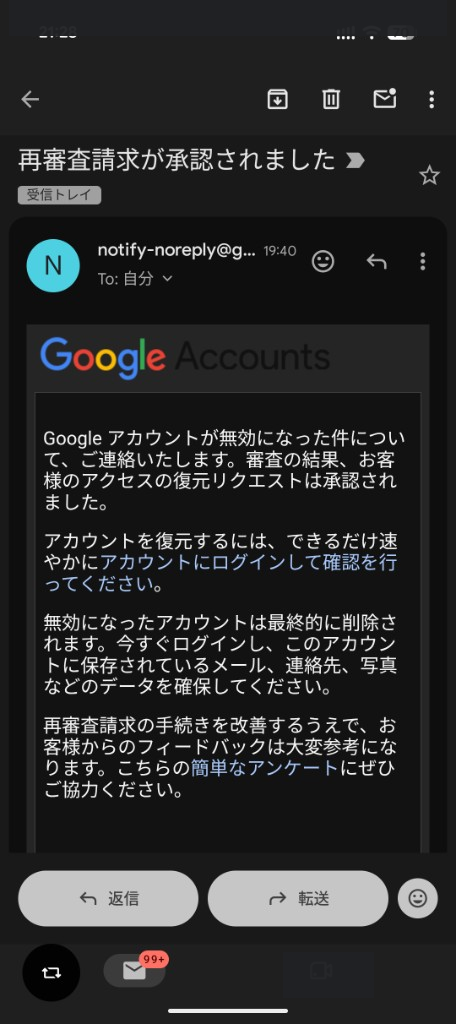
承認されると、登録メールに「再審査請求が承認されました」といった通知が届きます。本文では、できるだけ早く アカウントにログインして確認するよう案内されます。無効のまま放置すると最終的に削除される、という注意も出ます。
ここから先は、いつも使っている本体のChromeまたはEdgeだけで進めてください。IDE内蔵ブラウザやAIにログイン・確認コード入力を任せないでください。
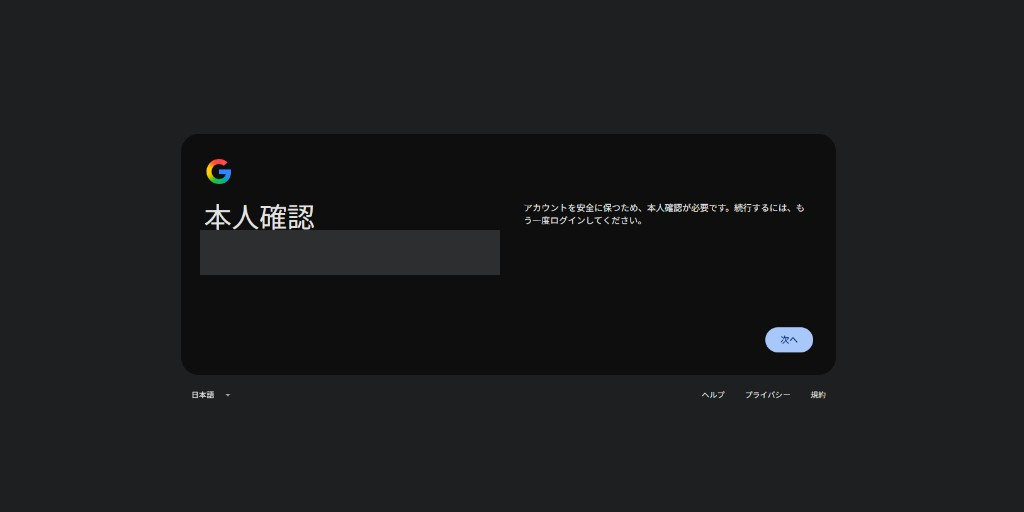
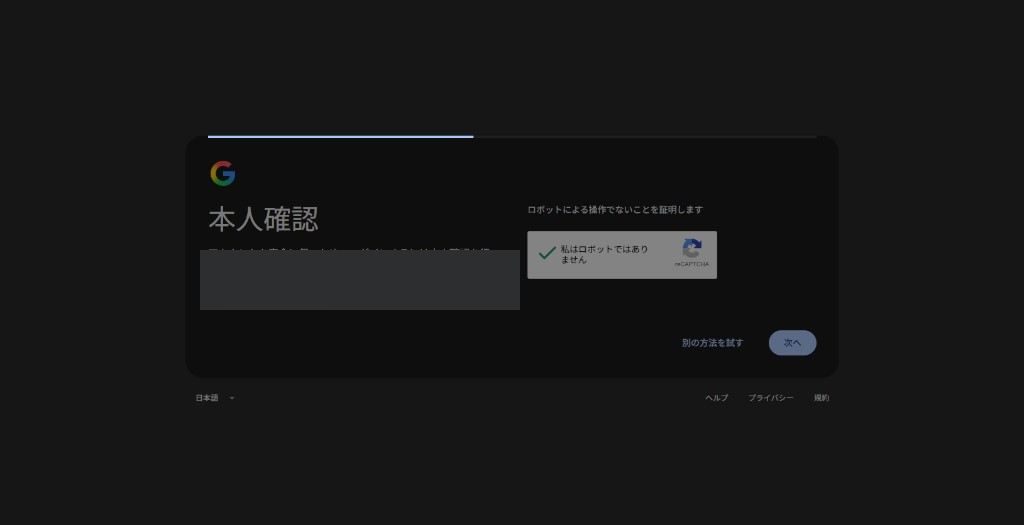
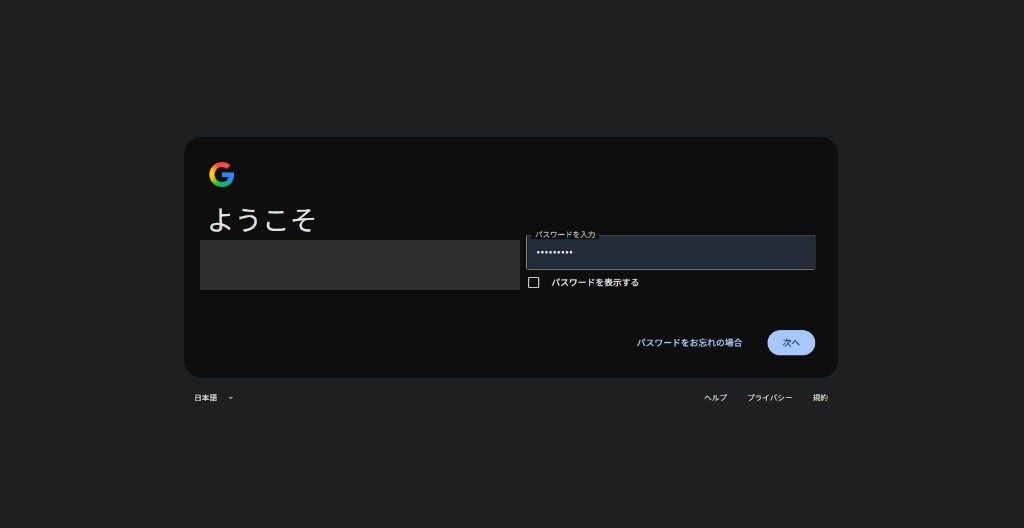
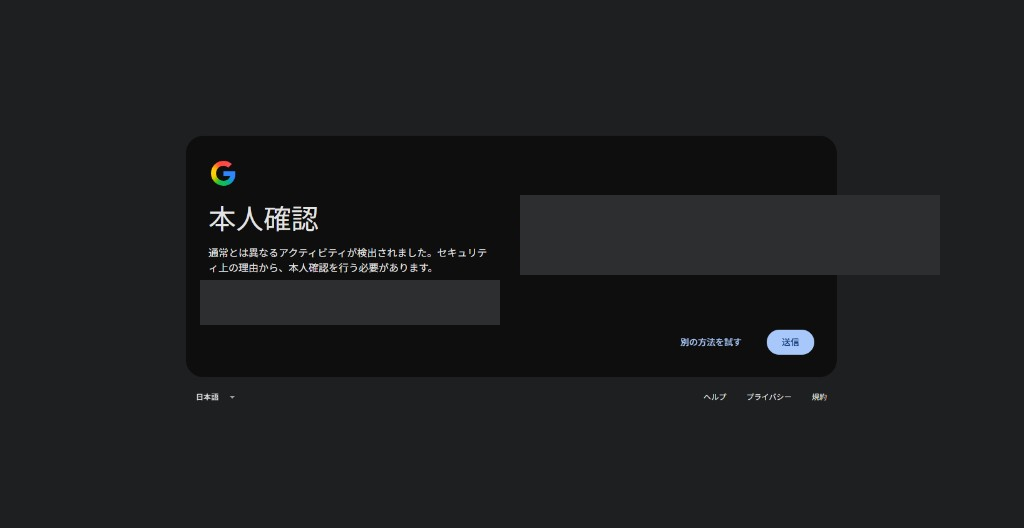
実際の復旧では、だいたい次の順で画面が出ました(文言や順番はアカウントや時期で変わります)。
- 本人確認 — もう一度ログインするよう求められる
- ロボットではないことの確認(reCAPTCHA)
- パスワード入力
- 通常と異なるアクティビティとして追加の本人確認 — SMSなどで確認コードを送る
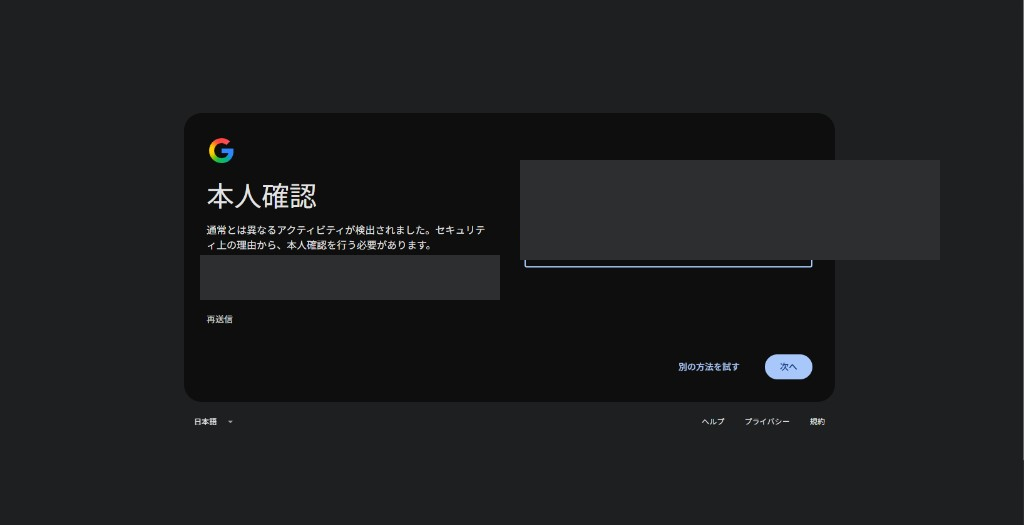 5.(出る場合)自撮り動画の追加 — 「後で行う」でスキップできることもある
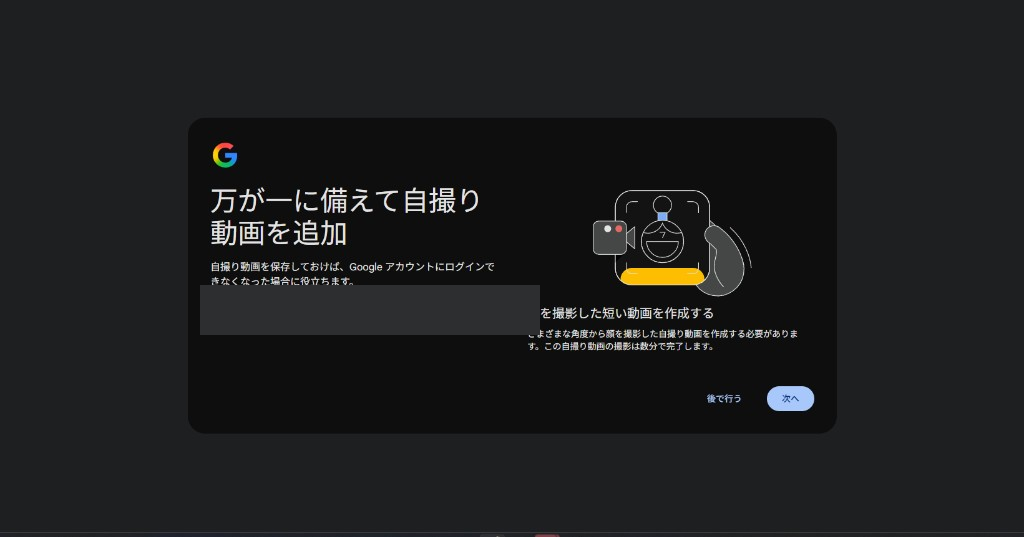
ログインできたら、セキュリティ診断 で最近の端末とログインを確認してください。
合格条件(ここまで): 承認後のログイン・本人確認を、通常ブラウザだけで完了している。内蔵ブラウザに戻していない。
復旧の手順(チェック)
内蔵ブラウザでの再ログインは止めてください。失敗が重なると状況が悪化しやすいです。
- IDE内のGoogleログイン/Analyticsのタブを閉じる 2.いつも使っている 本体のChromeまたはEdge だけを使う 3.無効化画面の 再審査請求 か、Googleアカウントの復旧、届いているセキュリティメールの案内に従う 4.必要なら 自分のデータをダウンロード で退避する(復元されなくてもデータを残せる、という案内が出ます) 5.審査結果を待ち、承認メールが来たら上記のログイン・本人確認を 通常ブラウザだけで完了する 6.入れたら セキュリティ診断 で最近のログインと端末を確認する
保護や無効化の解除はGoogle側の判定です。こちらに確実な「解除ボタン」があるとは限りません。再審査と、時間をおいた通常ブラウザからの確認が基本です。
失敗3:ログインと配線を混ぜる(GA4など)
状況: 測定IDをサイトに載せる作業と、Googleへのログインを同じ経路で進める。
悪い例: 内蔵ブラウザでプロパティ作成までやり、そのままコードへ進む。ID未発行のまま配線だけ先に書く。
良い例:
| 作業 | 場所 |
|---|---|
| Googleへのログイン、Analyticsアカウント/プロパティ作成、測定IDの発行 | 通常のChrome / Edgeのみ |
測定ID(G-XXXXXXXX)を静的サイトのheadや環境変数へ載せる | リポジトリ・デプロイ設定 |
| 手順用のスクリーンショット | 通常ブラウザで撮影し、メールやIDは伏せる |
GTMを使わずGA4の測定IDを直載せする場合も、IDの発行までは通常ブラウザだけで完了させてから、コード側へ進んでください。
合格条件: ログイン/ID発行は通常ブラウザ。配線だけがリポ側。混ぜていない。
作業前にAIへ渡す入力
人間向けの長い手順は書きません。次はすべて、作業前に AIに読ませる/貼る文 です。
AI向け:永続ルール(rules / AGENTS.md)
Cursor の内蔵ブラウザやエージェントのブラウザ自動化で、Google ログイン/OAuth/Analytics/AdSense/AI Studio サインインを開くな・操作するな。
Google アカウント操作は通常の Chrome または Edge のみ。ログインは人間が行う。
AI向け:この作業の開始時にチャットへ貼る文
Google アカウントや GA/AdSense の作業。内蔵ブラウザや自動化でログイン画面を開くな。通常ブラウザで人間が操作する前提の手順だけ示せ。人間向け
なし。上をAIに渡すだけでよい。
まとめ
- GoogleログインにIDE内蔵ブラウザ/自動化を使っていない
- 拒否・無効化のあと同じ内蔵経路を連打していない
- 復旧・本人確認は通常のChrome/Edgeだけ
- GA4などのID発行と、サイトへの配線を分けている